AirDrop nefunguje na iPhonu: příjemce, kontakty a kód
Když AirDrop nefunguje, zkontrolujte na obou zařízeních Wi-Fi a Bluetooth, vypněte osobní hotspot a ověřte povolený příjem na cílovém zařízení. Potom rozlište, zda příjemce není vidět, přenos čeká na přijetí, nebo se soubor pouze uložil jinam. V novějších systémech může být součástí přenosu mezi lidmi mimo kontakty také AirDrop kód.
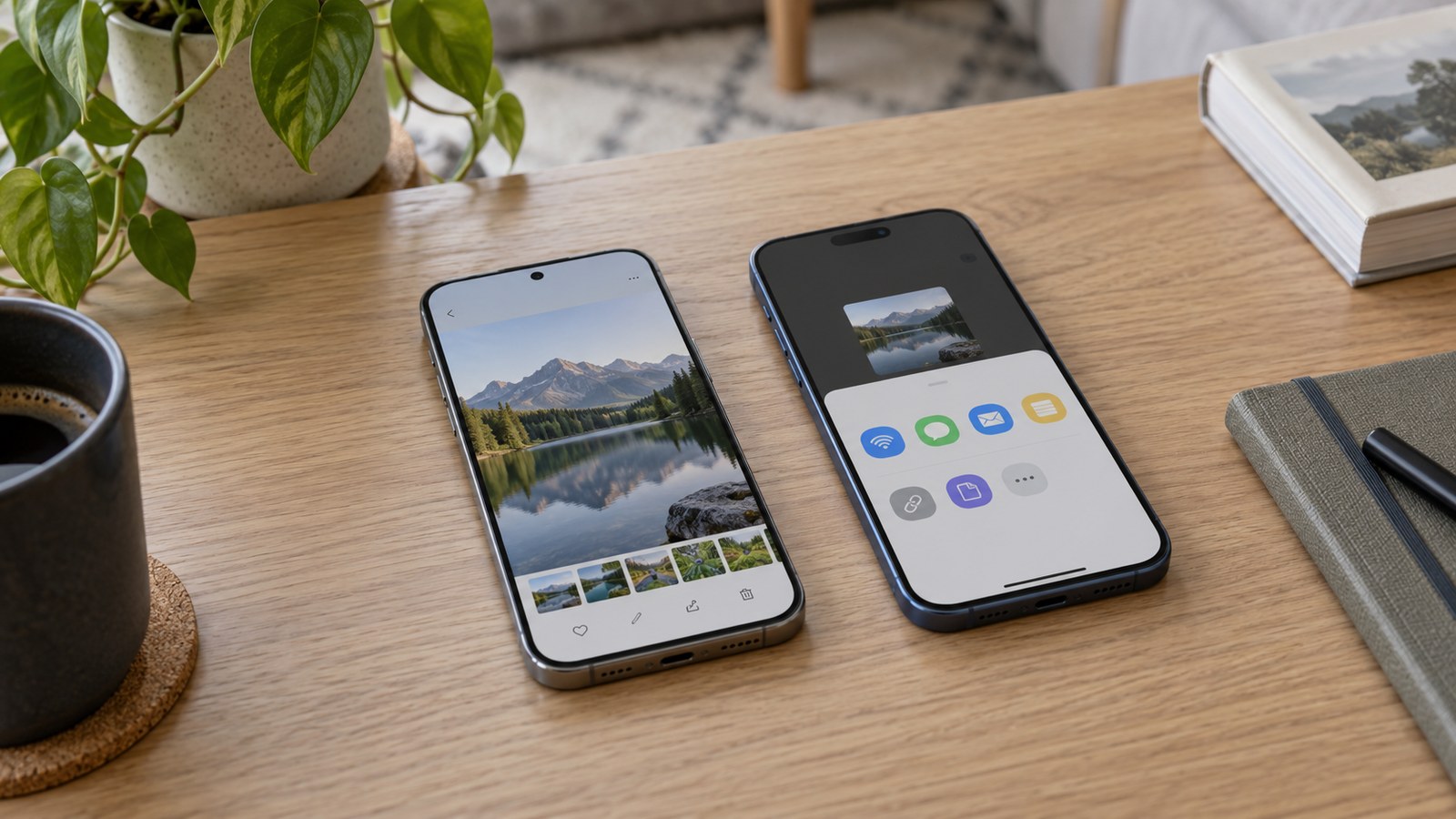
Začněte jednou běžnou fotografií místo celé galerie. Příjemce musí vědět, že mu soubor posíláte, a mít zařízení u sebe. Zapište si přesný výsledek: žádná ikona příjemce, čekání, odmítnutí, nebo potvrzené dokončení. Každý stav vede k jiné kontrole.
Neviditelné zařízení není totéž co nepřijatý soubor
| Pozorování | Co ověřit | První krok |
|---|---|---|
| Příjemce není v nabídce | Povolený příjem, blízkost a bezdrátové funkce | Zkontrolovat obě zařízení vedle sebe |
| Vidím příjemce, přenos čeká | Výzva nebo požadavek na kód na jeho zařízení | Domluvit přijetí konkrétního souboru |
| Přenos funguje jen s některými lidmi | Režim Jen kontakty a kontaktní karta | Porovnat údaje účtu Apple v kontaktu |
| Přenos skončil, soubor nevidím | Cílová aplikace a typ souboru | Hledat ve Fotkách, Souborech či Stažených |
Ověřte podmínky na obou stranách
Apple uvádí zapnutou Wi-Fi a Bluetooth na obou zařízeních a odpojený osobní hotspot. Položte přístroje blízko sebe a proveďte kontrolu i u příjemce. Zapnutá funkce pouze u odesílatele nestačí. Příjem není nastavení fotografie ani celého cloudového účtu.
Na cílovém iPhonu zkontrolujte AirDrop v ovládacích prvcích připojení. Pro domluvený přenos lze krátce zvolit Všichni na 10 minut. Po uplynutí doby se volba změní; při druhém pokusu ji proto ověřte znovu. Po testu ponechte příjem podle toho, s kým chcete běžně sdílet.
Režim Jen kontakty potřebuje správný údaj
U příjmu pouze od kontaktů Apple vyžaduje e-mail nebo telefonní číslo účtu Apple odesílatele v kontaktní kartě příjemce. Samotné jméno uložené v adresáři nemusí stačit. Porovnejte správnou kartu, zvlášť pokud používáte několik e-mailových adres.
Jestli krátký domluvený test s otevřenějším příjmem projde, vraťte se ke kontaktům. Výsledek ukazuje, kterou část nastavení máte dále prohlédnout; neprokazuje poruchu rádia v telefonu. Neměňte zároveň kontakty, připojení i celý účet, jinak ztratíte možnost poznat účinnou změnu.
Požadavek na AirDrop kód nemusí být chyba
Apple popisuje AirDrop kód pro podporované systémy od iOS 26.2, iPadOS 26.2 a macOS 26.2 při sdílení s člověkem mimo kontakty. Řiďte se výzvou na skutečných zařízeních: příjemce zobrazí kód a předá jej domluvenému odesílateli. Nezadávejte místo něj heslo účtu Apple ani kód z nevyžádané zprávy.
Pokud přijetí proběhlo, hledejte podle typu položky. Fotografie běžně míří do Fotek, jiné soubory mohou do Souborů; na Macu zkontrolujte Stažené nebo nabídnutou aplikaci. Příjem jedné položky nepotvrzuje synchronizaci celé knihovny: tu řeší samostatný postup pro Fotky na iCloudu.
Co zaznamenat, když problém zůstává
Vyzkoušejte stejnou malou položku opačným směrem a poznamenejte modely, verze systémů a poslední viditelný stav. Před dalším pokusem lze přístroje restartovat. Obnovu továrního nastavení ani odhlašování z účtu nezařazujte jako první experiment kvůli jedinému nepovedenému přenosu.
Časté otázky
Je AirDrop stejný jako sdílení fotek přes iCloud?
Ne. Tento návod řeší konkrétní přenos mezi blízkými zařízeními. Stav cloudové knihovny kontrolujte samostatně.
Proč příjemce po chvíli znovu zmizel?
Zkontrolujte, zda neuplynula dočasná volba Všichni na 10 minut a zda má druhé zařízení stále povolený příjem.
Zdroje a rozsah návodu
Podklady ověřeny 3. října 2026. Postup řeší uvedený problém telefonu, počítače či služby. Názvy nabídek a dostupnost funkcí se liší podle modelu a verze systému; ověřte dokumentaci svého zařízení. Jde o redakční diagnostický návod, nikoli o vlastní test konkrétního výrobku.