Ve Windows 11 chybí Bluetooth: přepínač a adaptér
Pokud ve Windows 11 chybí přepínač Bluetooth nebo je neaktivní, začněte podporou zařízení a stavem adaptéru. Opakované párování sluchátek neobnoví Bluetooth, které počítač vůbec nedokáže zapnout. Chybějící tlačítko v rychlém panelu ověřte ještě v plném nastavení.
Otevřete Nastavení, Bluetooth a zařízení. Zapište, zda je přepínač dostupný, zašedlý, nebo skutečně chybí. Přidejte čas posledního funkčního použití a případnou aktualizaci či probuzení ze spánku. Fotografie nastavení a přesný model počítače jsou pro podporu užitečnější než obecné označení „sluchátka nefungují“.
Nejdřív ověřte, zda počítač Bluetooth má
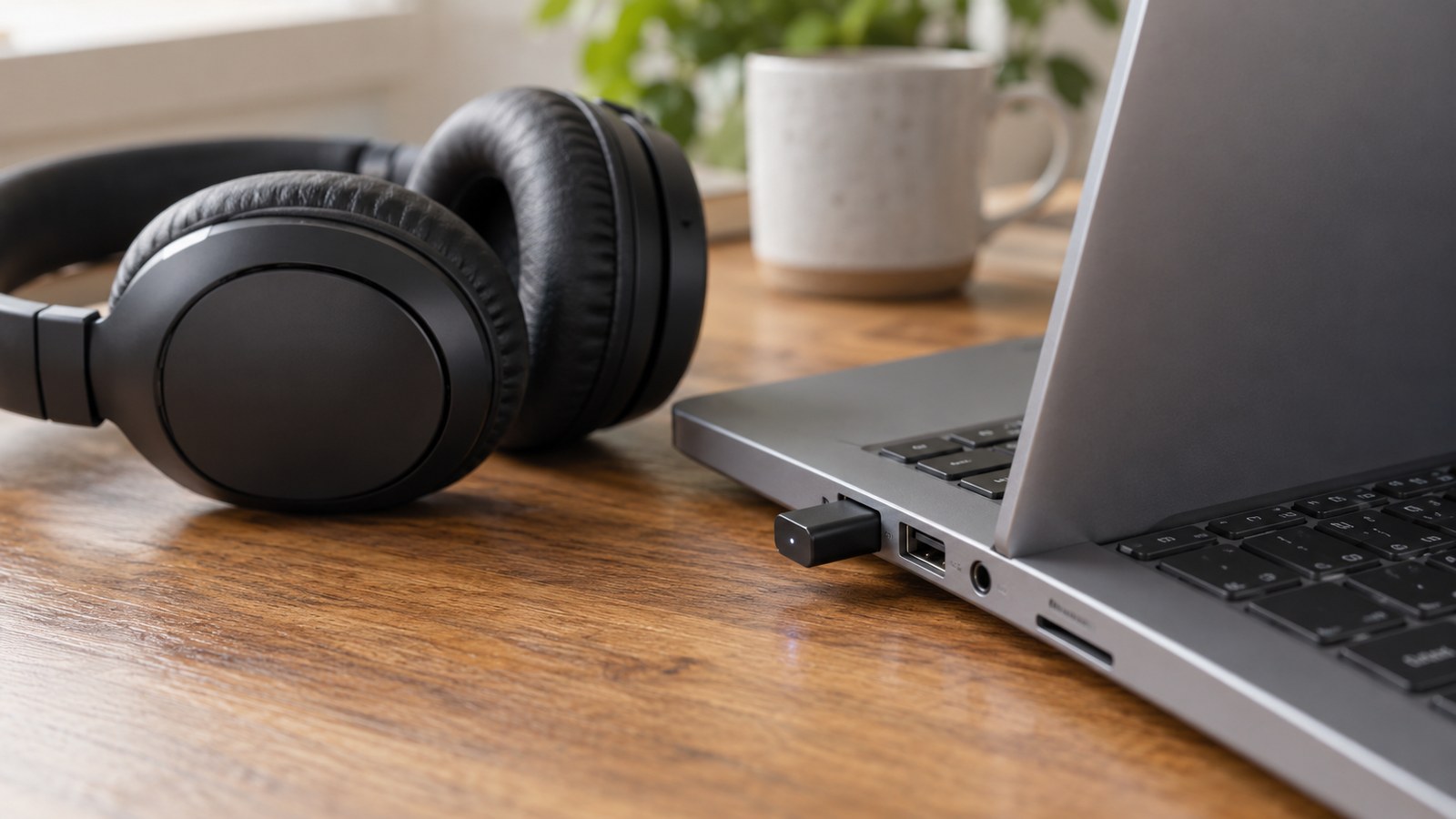
Microsoft uvádí, že párování vyžaduje Bluetooth v počítači. Pokud není vestavěné, lze je přidat vhodným USB adaptérem. Podpora Wi-Fi sama není důkaz Bluetooth. U stolního počítače rozhoduje konkrétní sestava, u notebooku jeho přesná konfigurace.
Pokud používáte externí adaptér, prohlédněte, zda je opravdu připojený, a zapište model. Malý přijímač od bezdrátové myši nemusí být Bluetooth adaptér pro ostatní zařízení. Při kontrole změňte jednu věc: například přímé zapojení do známého USB portu místo rozbočovače.
| Pozorování | Co ověřit | První krok |
|---|---|---|
| Chybí jen tlačítko v rychlém panelu | Bluetooth v plném Nastavení | Ověřit hlavní přepínač |
| Přepínač chybí i v Nastavení | Podpora a detekce adaptéru | Zkontrolovat model a Správce zařízení |
| Přepínač je neaktivní po probuzení | Stav hardwaru a poslední změny | Uložit práci a zkusit úplné vypnutí |
| Bluetooth jde zapnout, sluchátka se nenajdou | Párovací režim konkrétního zařízení | Použít návod pro párování |
Úplné vypnutí se liší od běžného restartu
Microsoft pro zmizelé Bluetooth popisuje úplné vypnutí: po uložení práce přidržte Shift a z nabídky napájení zvolte Vypnout. Po vypnutí vyčkejte jednu minutu a zapněte počítač. V tomto postupu nepoužívejte místo vypnutí položku Restartovat.
Po zapnutí znovu otevřete stejné místo v Nastavení. Zapište, zda se přepínač vrátil a zda jej lze použít. Obnovení po vypnutí je užitečný údaj, ale samo neprokazuje trvalé vyřešení. Pokud se problém opakuje po spánku, zaznamenejte právě tuto podmínku.
Adaptér prohlédněte ve Správci zařízení
V části Bluetooth hledejte název adaptéru a jeho stav. Microsoft doporučuje kontrolu aktuálního ovladače a upozorňuje na možný problém ovladače či firmwaru výrobce počítače. Neodinstalujte všechna zařízení jen proto, že mají v názvu Bluetooth. Nejprve zapište chybu a porovnejte ji s podporou vlastního modelu.
Rozlišujte adaptér od dříve spárovaného příslušenství. Seznam starých sluchátek není důkaz funkčního rádia. U externího adaptéru srovnejte, zda se jeho položka objeví po připojení; u vestavěného pracujte s dokumentací notebooku. Ovladače a případné aktualizace firmwaru používejte jen pro správný model podle oficiálního postupu.
Kdy má smysl řešit párování
Teprve když Bluetooth jde zapnout, přejděte k vyhledání příslušenství. Sluchátka musí být v párovacím režimu podle svého návodu. Jejich zapnutí a připravenost k novému párování nejsou vždy totožné. Zaznamenejte, zda počítač vidí jiná zařízení a zda daná sluchátka najde druhý počítač nebo telefon.
Pokud se sluchátka připojí, ale hraje pouze jeden kus, jde o další problém popsaný v návodu pro jednostranný zvuk. Při volbě nového počítače kontrolujte požadovanou konektivitu v průvodci výběrem notebooku, nikoli jen obecné označení bezdrátové připojení.
Časté otázky
Má každý USB přijímač Bluetooth?
Ne. Přijímač vlastního systému myši nemusí fungovat jako univerzální Bluetooth adaptér.
Mám resetovat sluchátka, když přepínač chybí?
Nejdřív obnovte dostupnost Bluetooth v počítači. Reset příslušenství tento stav neřeší.
Zdroje a rozsah návodu
Podklady ověřeny 3. října 2026. Postup je určen pro Windows 11 a uvedené typy zařízení. Názvy voleb se mohou lišit podle verze systému a výrobce. Jde o redakční diagnostický návod, nikoli o vlastní test konkrétního výrobku.