Plné úložiště telefonu: jak uvolnit místo bez ztráty fotek
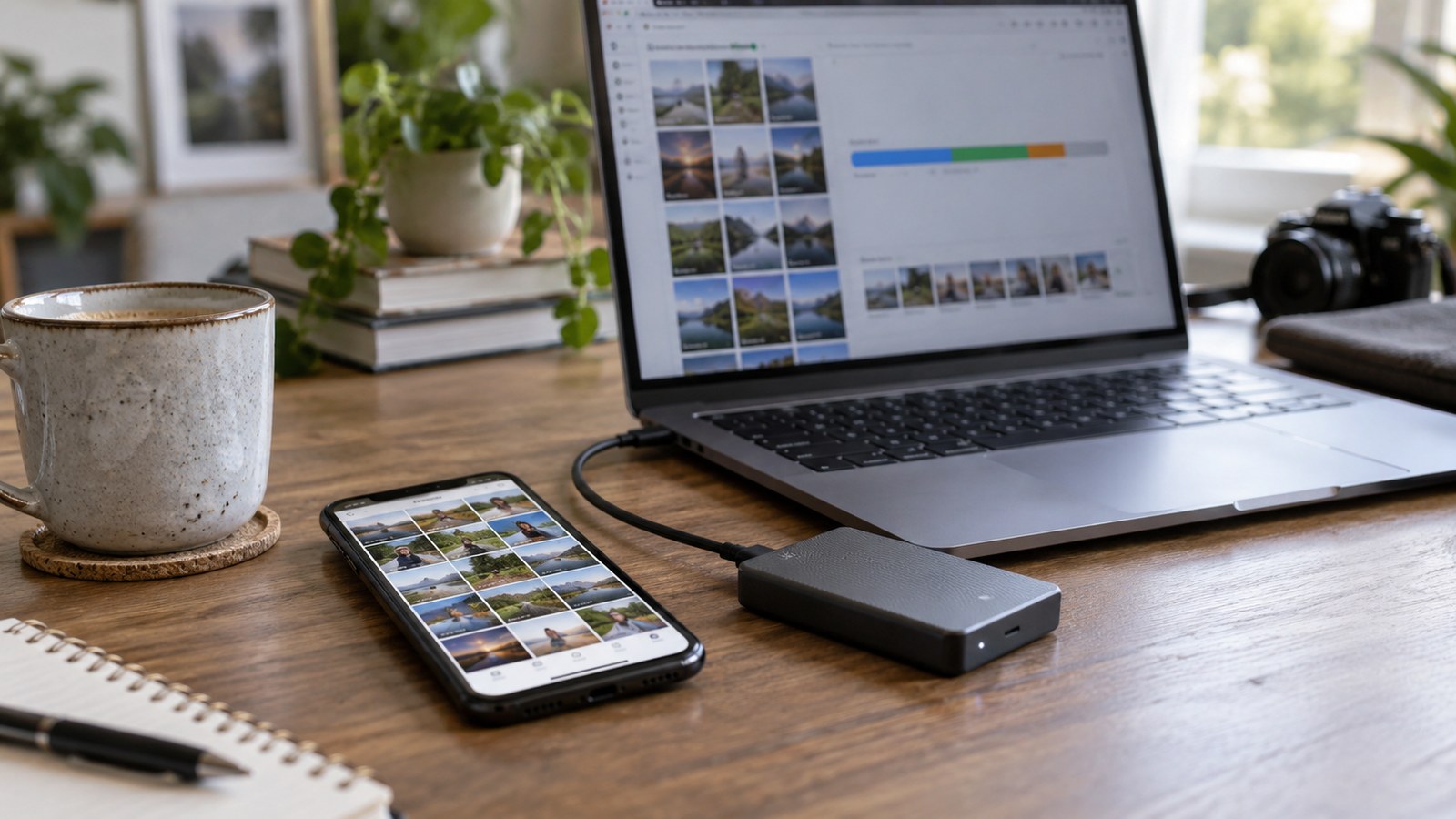
Při plném úložišti telefonu nejprve zjistěte, která kategorie zabírá místo. Začněte obnovitelnými staženými soubory a nepoužívanými aplikacemi. Fotografie odstraňujte až po ověření jejich další kopie a pravidel používané služby. Plná paměť zařízení a zaplněný cloud jsou dvě rozdílné věci; řešení jedné nemusí uvolnit druhou.
Cílem není smazat co nejvíc souborů najednou. Potřebujete získat prostor a zároveň vědět, co zůstalo uložené. Postupujte po kategoriích a po každé změně se vraťte k přehledu úložiště.
Rozlište úložiště, cloud a operační paměť
Úložiště telefonu obsahuje aplikace a soubory. Cloudové úložiště je prostor účtu na serveru. Operační paměť slouží běžícím procesům; zavření aplikace proto není totéž co odstranění jejího staženého filmu. Tyto pojmy se v různých hlášeních mohou zaměňovat, přesto vyžadují jiné kroky.
Apple výslovně rozlišuje místo v zařízení a na iCloudu. Zaplacená vyšší cloudová kapacita sama nezvětší fyzické úložiště iPhonu. Může pomoci určité službě ukládat obsah jinam, ale chování musí být správně nastavené a přenos dokončený.
Nejdřív se podívejte na skutečné využití
Otevřete přehled úložiště v nastavení telefonu a počkejte na jeho výpočet. Zapište volné místo a největší dvě kategorie nebo aplikace. Nedělejte závěr pouze podle počtu fotografií; několik dlouhých videí může mít jiný objem než velké množství menších snímků.
| Kategorie | První rozumná kontrola | Co ověřit před odstraněním |
|---|---|---|
| Stažené filmy, hudba a mapy | Obsah uložený pro offline použití v aplikaci | Možnost dalšího stažení a dostupnost přístupu |
| Velká nepoužívaná aplikace | Velikost aplikace a jejích místních dat | Přihlašovací údaje a záloha důležitých dat |
| Stažené soubory | Složka se soubory a jejich účel | Zda nejde o jedinou kopii dokumentu |
| Fotografie a videa | Stav přenosu do účtu a další kopie | Co přesně provede použité tlačítko mazání |
| Mezipaměť aplikace | Podporovaná volba pro cache | Že nejde o odstranění všech dat aplikace |
Po vybraném kroku si zapište novou hodnotu. Když úložiště klesne, ale brzy se vrátí, hledejte konkrétní aplikaci či automatické stahování. Hromadné opakované čištění bez této kontroly neukáže příčinu.
Začněte obsahem, který lze znovu získat
V přehrávači odstraňte již nepotřebné offline stažení, nikoli účet či celou knihovnu. Podobně projděte stažené mapy pro dokončenou cestu. Ověřte, zda další stažení vyžaduje předplatné, dostupnost titulu nebo připojení, které budete mít.
Ve složce Stažené soubory posuzujte dokumenty jednotlivě. Název download nebo neurčité číslo neznamená, že jde o odpad. Faktura nebo výsledek dřívějšího exportu může být jediná místní kopie. Potřebné soubory nejprve přeneste a otevřete na druhém místě.
Android: cache není totéž co data aplikace
Google u telefonu Pixel rozlišuje vymazání mezipaměti a úložiště aplikace. Mezipaměť obsahuje dočasné soubory. Odstranění dat aplikace může zrušit místní nastavení a obsah; nejde o zaměnitelná tlačítka. Cesta v nastavení se u jiných výrobců může lišit.
Pokud je potřeba uvolnit cache, použijte podporovanou volbu systému pro konkrétní aplikaci. Nevybírejte bez rozmyslu hromadné odstranění dat u všech programů. U aplikace s místními poznámkami, nahrávkami nebo rozpracovaným projektem nejprve ověřte, kde její obsah existuje.
iPhone: odložení aplikace má jiný účel než její smazání
V nastavení úložiště iPhonu zkontrolujte doporučení a rozdíl mezi aplikací a dokumenty či daty. Příručka Apple popisuje odložení nepoužívaných aplikací, které ponechává jejich dokumenty a data. Obnovitelnost však stále závisí na dostupnosti aplikace a přístupu k ní.
U staré nebo pracovní aplikace si před odložením ověřte, že ji lze znovu získat. Odložení není náhradou samostatné kopie důležitých projektů. Smazání celé aplikace má jiné následky, proto si přečtěte konkrétní potvrzovací dialog.
Fotografie: nejdřív kopie, potom místní prostor
Vyberte jednu starší fotku a krátké video. Na jiném zařízení je otevřete ve správném účtu a zkontrolujte jejich obsah, ne pouze miniaturu v telefonu. U nenahraditelných souborů dává smysl mít další ověřenou kopii mimo jedinou synchronizovanou knihovnu.
Ve Fotkách Google použijte pro lokální prostor jen funkci, jejíž účel a seznam položek máte ověřené. Uvolnění místa v zařízení odstraňuje místní kopie již zálohovaných položek. Oproti tomu běžné mazání ve Fotkách může odstranit obsah i z cloudové knihovny. Cloudové a místní mazání nelze zaměnit podle podobného názvu tlačítka.
U Fotek na iCloudu se smazání fotografie synchronizuje do dalších připojených zařízení. Chcete-li snížit místní objem a zachovat knihovnu, prověřte optimalizaci úložiště popsanou Apple. Originály zůstávají v cloudu a místní kopie se spravují podle potřeby. Pokud není dost místa v účtu nebo přenos ještě neskončil, nelze na něj spoléhat.
Po úklidu zopakujte kontrolu stejných dvou souborů na druhém zařízení. Koš ponechte, dokud nezískáte jistotu; jeho okamžité vyprázdnění není nutný první krok. Nespoléhejte na to, že jakékoli smazání bude vždy vratné.
Časté otázky
Pomůže zavřít všechna okna aplikací?
Neodstraní jejich uložená videa ani fotografie. Pro plné úložiště potřebujete přehled uloženého obsahu.
Musím použít čisticí aplikaci?
Začněte nástroji systému a konkrétních služeb. Náhodný čistič nezná význam vašich dokumentů a neověří místo vás druhou kopii.
Proč mám po úklidu znovu plno?
Sledujte aplikaci, která prostor znovu zabírá, a její automatická stažení. Záznam před a po změně pomůže odlišit jednorázový archiv od průběžného přibývání.
Další práci s telefonem a počítačem pokrývá rozcestník domácí techniky. Pokud se telefon zároveň vybíjí, řešte samostatně příčiny krátké výdrže baterie; plné úložiště není automatické vysvětlení každého problému.
Zdroje a rozsah návodu
Podklady ověřeny 3. října 2026. Názvy nabídek se mohou lišit podle verze aplikace, systému a konkrétního modelu. Jde o redakční postup sestavený z dokumentace, nikoli záznam vlastního testu všech uvedených zařízení.