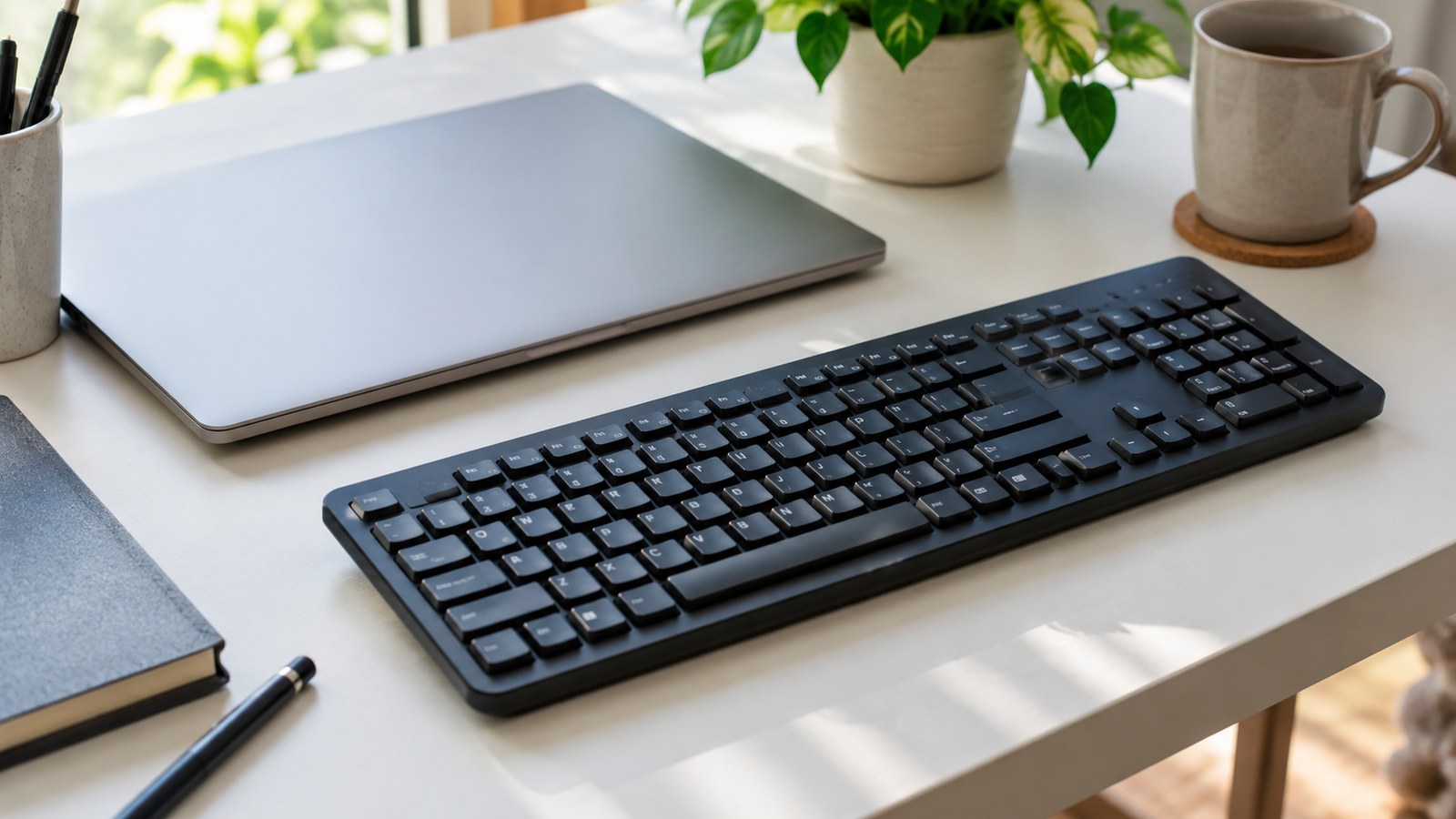
Klávesnice píše jiné znaky: rozložení, nebo Num Lock?
Pokud klávesnice píše jiné znaky, nejprve ověřte aktivní rozložení ve Windows. Záměna Y a Z nebo jiné symboly často souvisí s rozložením; čísla místo části písmen u některých notebooků s numerickým režimem. Opakované znaky z jediné klávesy vyžadují odlišný test.
Otevřete prázdný dokument v Poznámkovém bloku a napište krátkou nesoukromou zkušební větu. Pro porovnání použijte stejnou řadu kláves, například Y, Z, číslice a několik symbolů. Nekopírujte do dokumentu heslo, abyste zjišťovali jeho chybný zápis. Zaznamenejte, která fyzická klávesa vytvořila který znak.
Vzor chyby napoví, kde začít
| Pozorování | Co ověřit | První krok |
|---|---|---|
| Y a Z jsou prohozené | QWERTZ versus QWERTY | Ověřit přesný název rozložení |
| Diakritika a symboly nesedí | Aktivní jazyk a rozložení | Vybrat správnou klávesnici |
| Část písmen vytváří číslice | Numerický režim podporovaného modelu | Zkontrolovat Num Lock v manuálu |
| Jedna klávesa opakuje znak | Stisk, aplikace a konkrétní klávesnice | Porovnat druhou aplikaci a klávesnici |
Rychlá kontrola přes Win a mezerník
Microsoft uvádí přepínání instalovaných rozložení pomocí Windows + mezerník. Přidržte klávesu Windows a mezerníkem vyberte potřebné rozložení. Pokud je instalované jen jedno, přepínání nemá kam pokračovat. Změna rozložení přitom nevyžaduje změnit jazyk všech nabídek Windows.
Zkratka CES nebo ENG na hlavním panelu je užitečná, ale podstatný je i přesný typ klávesnice. Česká QWERTZ a česká QWERTY nejsou pro polohu Y a Z totéž. Porovnejte rozložení se způsobem, který chcete používat. Popisky na fyzických klávesách se změnou softwarového rozložení nepřesunou.
Chybějící rozložení přidejte cíleně
Otevřete Nastavení → Čas a jazyk → Jazyk a oblast, u příslušného jazyka možnosti jazyka a část klávesnic. Přidejte potřebné rozložení a vyzkoušejte je. Než odstraníte jiné, ověřte, že nové funguje. Názvy jednotlivých položek se mohou podle jazykové verze lišit.
Po přepnutí napište znovu stejnou zkušební řadu do stejného dokumentu. Potom ji vyzkoušejte ve druhé aplikaci. Pokud problém nastává pouze v jednom programu, zaznamenejte jeho název a vlastní nastavení vstupu či zkratek. Úprava celého systému bez této kontroly by mohla změnit správně fungující ostatní práci.
Čísla místo písmen a Num Lock
HP vysvětluje, že u některých notebooků Num Lock přepne část běžných kláves na numerickou oblast. Platí to jen pro klávesnice, které tuto funkci skutečně mají. Přesnou kombinaci pro vypnutí přečtěte v manuálu modelu; jedna univerzální kombinace Fn pro všechny notebooky neexistuje.
Jestli čísla vznikají jen ve vymezené skupině kláves s druhými popisky, je tato možnost vhodná ke kontrole. Pokud naopak všechny klávesy fungují běžně a jedna opakovaně vynechává nebo zdvojuje znak, přepnutí jazyka nemusí nic vyřešit. U externí klávesnice porovnejte chování po přímém připojení a s jinou známou funkční klávesnicí.
Přihlášení má vlastní kontrolu vstupu
Na přihlašovací obrazovce ověřte ukazatel rozložení před zadáním hesla. Rozložení po přihlášení nemusí vysvětlit, co bylo vybráno při přihlašování. Nepoužívejte opakované pokusy o heslo jako test každého možného jazyka. Nejprve si ujasněte vstup, potom zadejte heslo běžným způsobem.
Podpoře pošlete popis nesoukromého testu, nikoli přihlašovací údaje. Doplňte model klávesnice a rozdíl mezi programy. Při výběru vhodného formátu příslušenství může navázat přehled klávesnic a myší.
Časté otázky
Musím přeinstalovat Windows kvůli Y a Z?
Nejdřív ověřte rozložení a zopakujte jednoduchý textový test.
Proč přepnutí jazyka neopravilo opakované znaky?
Může jít o jiný problém. Srovnejte konkrétní klávesu v druhé aplikaci a na jiné klávesnici.
Zdroje a rozsah návodu
Podklady ověřeny 3. října 2026. Postup je určen pro Windows 11 a uvedené typy zařízení. Názvy voleb se mohou lišit podle verze systému a výrobce. Jde o redakční diagnostický návod, nikoli o vlastní test konkrétního výrobku.