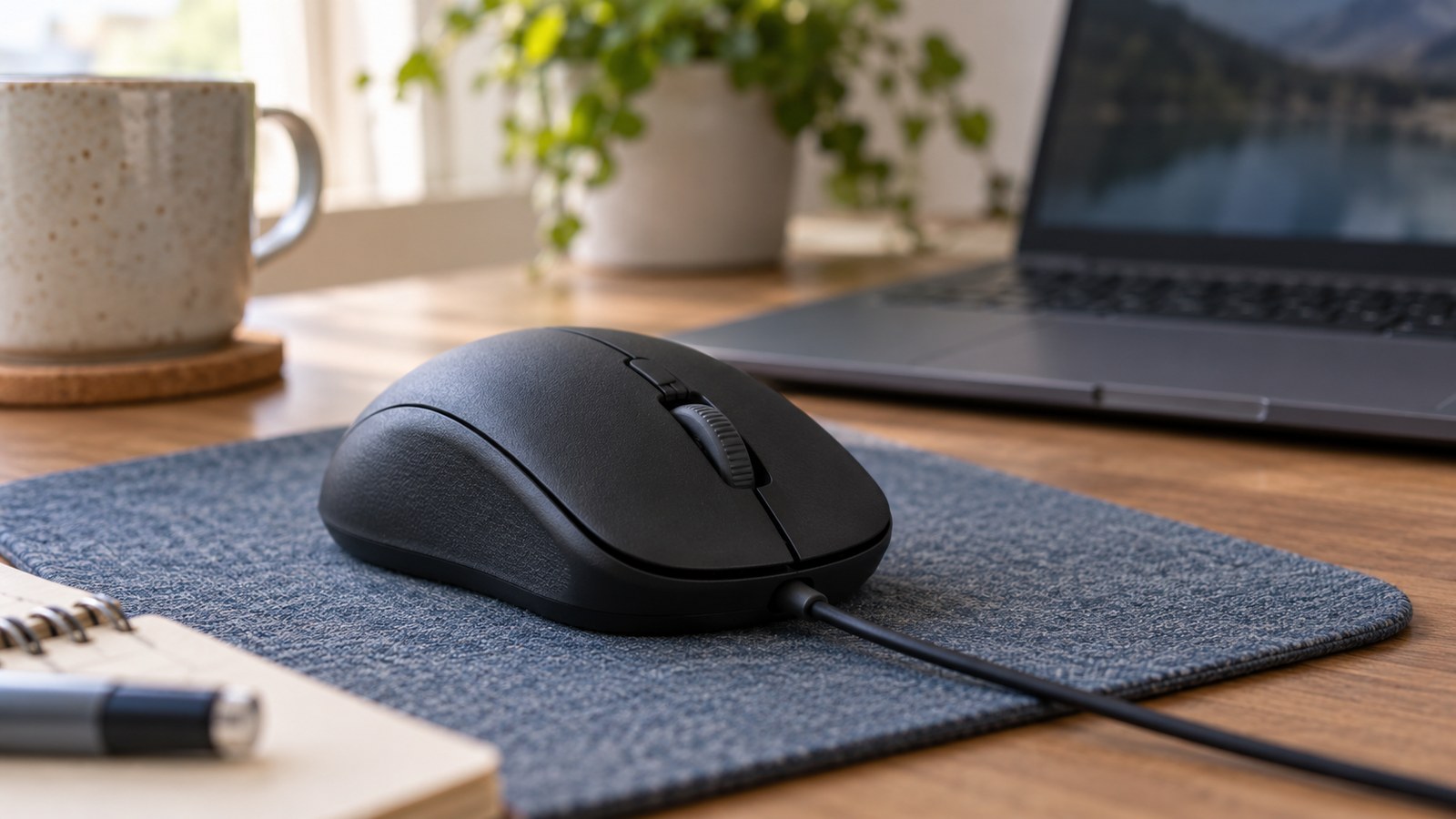
Myš dělá dvojklik místo jednoho: nastavení, nebo tlačítko?
Pokud myš otevře soubor jedním kliknutím, nejprve zkontrolujte volbu Průzkumníka souborů. Pokud jeden stisk zdvojuje i běžné akce v různých programech, porovnejte přiřazení tlačítka a chování stejné myši na druhém počítači. Tyto dva projevy mají podobný popis, ale různé příčiny.
Testujte v prázdné složce s několika zkušebními soubory, nikoli při mazání důležitých dat nebo potvrzování platby. Zapište, co přesně jeden stisk udělal: vybral položku, otevřel ji, nebo provedl tutéž akci dvakrát. Rychlost pohybu kurzoru s počtem registrovaných stisků není totéž.
Rozlište chování programu od stisku
| Pozorování | Co ověřit | První krok |
|---|---|---|
| Soubor se otevře po jednom stisku | Otevírání jedním kliknutím | Zkontrolovat Možnosti Průzkumníka |
| Jeden stisk zdvojí akci v různých programech | Přiřazení tlačítka a konkrétní myš | Porovnat jinou myš a druhý počítač |
| Potíž je pouze v jedné aplikaci | Nastavení či chování programu | Zopakovat bezpečný test jinde |
| Dva zamýšlené stisky se nespojí | Časové nastavení dvojkliku | Vyzkoušet rychlost dvojkliku |
Průzkumník může otevírat jedním kliknutím
Ve Windows 11 otevřete Průzkumníka, jeho nabídku se třemi tečkami a Možnosti. Na kartě Obecné najděte způsob otevírání položek. Chcete-li běžné chování, vyberte otevření dvojklikem a výběr jedním kliknutím. Microsoft eviduje obě volby mezi nastaveními Průzkumníka.
Po potvrzení opakujte test ve stejné složce. Pokud jeden stisk nyní jen vybere soubor, šlo o očekávané chování této volby. Nastavení ale nevysvětluje zdvojenou akci na libovolném tlačítku v jiné aplikaci. Samotné otevření souboru tedy není měřením vadného spínače.
Zkontrolujte přiřazení tlačítka
Logitech doporučuje při zdvojování stisku ověřit přiřazení tlačítka v obslužné aplikaci, protože tlačítko může mít nastavenou akci dvojkliku. Platí to pro konkrétní podporovanou myš a software. U jiného výrobce otevřete jeho vlastní oficiální nástroj, pokud jej používáte.
Všimněte si také profilů pro jednotlivé programy. Myš se může jinak chovat na ploše a ve hře, protože se načetl jiný profil. Zaznamenejte původní nastavení a změňte jen dotčené tlačítko. Reset všech profilů před kontrolou by mohl zbytečně odstranit vlastní zkratky.
Srovnání s druhou myší je užitečnější než odhad
Zkuste přímé USB připojení bez rozbočovače a případně jiný port. Logitech uvádí také srovnání na druhém počítači. V praxi si můžete vytvořit malou matici: původní myš na původním počítači, jiná myš na původním počítači a původní myš na druhém počítači.
Pro každou kombinaci použijte stejnou jednoduchou akci a napište výsledek. Jestli chyba následuje původní myš v několika programech a na druhém počítači, máte silnější podklad pro řešení příslušenství. Pokud se váže na jediný program, zaměřte další kontrolu tam. Není nutné instalovat neznámý online tester kliknutí.
Rychlost dvojkliku neopravuje fyzické tlačítko
Microsoft umožňuje měnit rychlost dvojkliku ve vlastnostech myši. Ve Windows 11 vede cesta přes Nastavení, Bluetooth a zařízení, Myš a další nastavení myši. Posuvník na kartě Tlačítka určuje čas, v němž se dva stisky vyhodnotí jako dvojklik.
Tato volba má smysl, když se dva zamýšlené stisky nespojí pohodlně. Nepovažujte její změnu za opravu mechanického tlačítka, které z jednoho stisku vytváří několik událostí. U přetrvávajícího problému předejte výrobci výsledky porovnání a model; nerozebírejte myš jako první diagnostický krok.
Pro posouzení dalšího příslušenství navazuje přehled vlastností myší a klávesnic. Nákup nové myši plánujte až podle ověřeného projevu.
Časté otázky
Je otevření souboru jedním kliknutím důkaz vady?
Ne. Průzkumník může být takto nastavený.
Pomůže vždy zpomalit dvojklik?
Ne. Mění časové rozpoznání dvou stisků, nikoli stav mechanického tlačítka.
Zdroje a rozsah návodu
Podklady ověřeny 3. října 2026. Postup je určen pro Windows 11 a uvedené typy zařízení. Názvy voleb se mohou lišit podle verze systému a výrobce. Jde o redakční diagnostický návod, nikoli o vlastní test konkrétního výrobku.