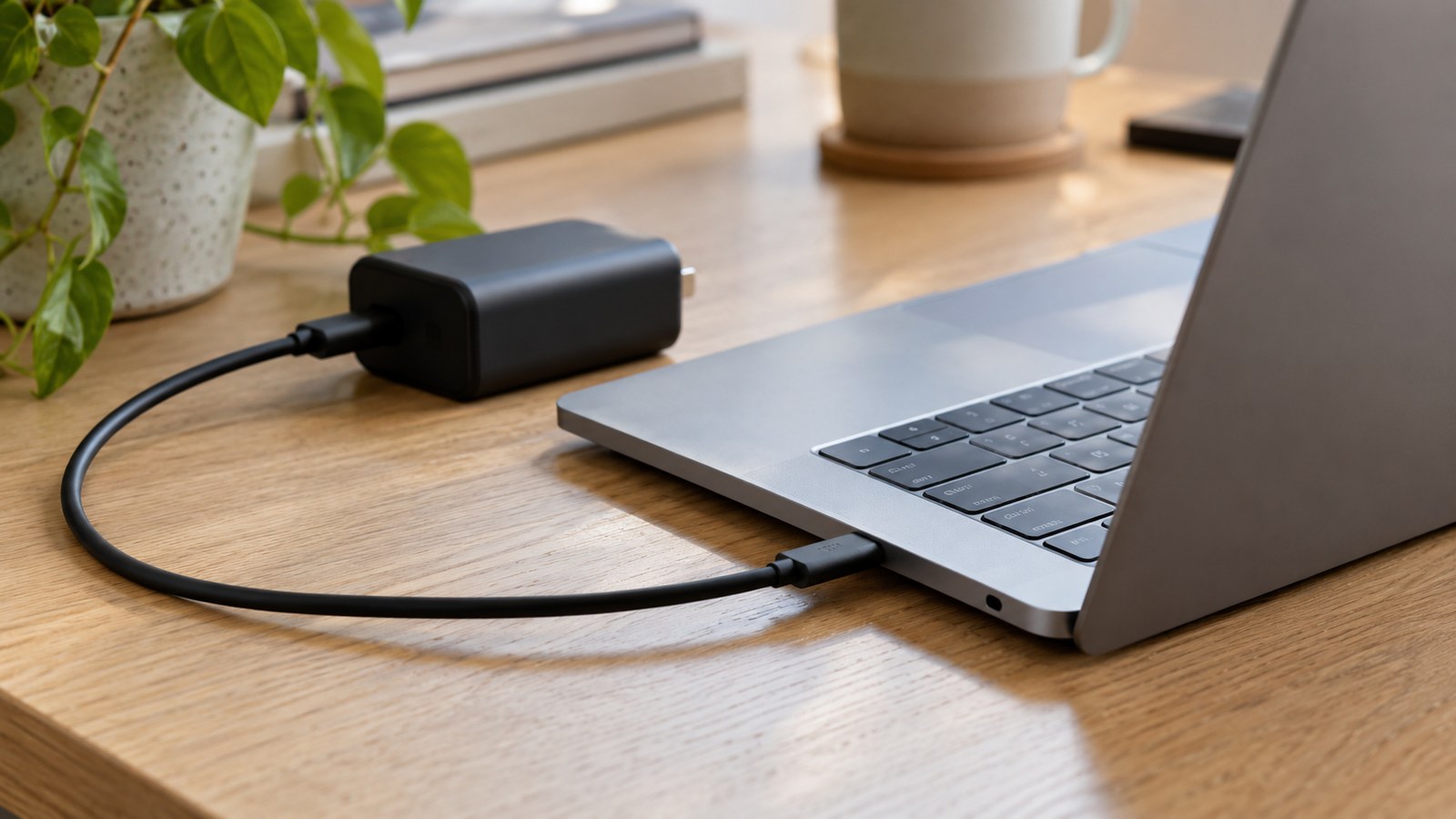
Notebook je připojený, ale nenabíjí: limit, nebo závada?
Notebook připojený do zásuvky nemusí nabíjet kvůli nastavenému limitu baterie. Pokud ale procenta klesají, ověřte správný nabíjecí port, kompatibilní adaptér a kabel. Nejdřív si přečtěte celý stav baterie; samotné číslo pod 100 procent ještě neprokazuje závadu.
Zapište model notebooku, procenta, přesné hlášení a použitou nabíječku. Poznamenejte, zda se problém objevil po výměně adaptéru, připojení doku nebo aktualizaci. Srovnání má smysl při stejné činnosti: hraní a psaní dokumentu představují odlišnou zátěž. Začněte uložením práce, aby pokles baterie nepřerušil rozpracovaný soubor.
Procenta stojí, nebo skutečně ubývají?
| Pozorování | Co ověřit | První krok |
|---|---|---|
| Nabíjení se zastaví na opakovaném limitu | Nastavení ochrany baterie | Otevřít aplikaci výrobce a přečíst režim |
| Windows hlásí pomalé nabíjení | Adaptér, kabel a správný port | Použít výrobcem doporučenou sestavu |
| Při práci procenta klesají | Požadovaný výkon a zapojení přes dok | Porovnat přímé napájení při malé zátěži |
| Nabíjení vypadává při pohybu konektoru | Poškození kabelu či portu | Netlačit na konektor a řešit servis |
Chytré nabíjení může být záměrné
Microsoft popisuje chytré nabíjení, které u podporovaných zařízení drží baterii pod plným nabitím. Ve Windows může být vidět symbol srdce. Konkrétní limit a způsob ovládání určuje výrobce; nelze všem notebookům přiřadit stejných 80 procent.
V aplikaci výrobce hledejte režim ochrany baterie nebo nabíjecí limit. Přečtěte jeho vysvětlení pro vlastní model. Pokud připravujete cestu, použijte podporovanou možnost dočasného plného nabití. Opakované vybíjení do nuly není test této funkce. Záznam nastavení umožní později rozlišit zamýšlené chování od nové změny.
Adaptér a kabel tvoří jednu sestavu
Podpora Microsoftu uvádí mezi příčinami slabý či nekompatibilní adaptér, nevhodný kabel a nesprávný port. Ověřte požadavky notebooku v jeho dokumentaci a porovnejte je s označením nabíječky. Tvar USB-C sám neříká, jaké nabíjení port přijímá.
Máte-li původní funkční nabíječku, zapojte ji přímo do určeného portu notebooku, bez doku. Nezaměňujte úspěšné nabití telefonu týmž adaptérem za důkaz dostatečného výkonu pro notebook. Použitý kabel rovněž musí odpovídat požadavkům sestavy. Souvislosti konektoru vysvětluje průvodce funkcemi USB-C.
Porovnání udělejte v klidu
Po uložení práce zavřete náročné aplikace a sledujte stav při běžné malé zátěži. Microsoft také uvádí nabíjení ve spánku či při vypnutí jako způsob omezení spotřeby během nabíjení. Srovnejte počáteční a pozdější procenta i hlášení; jediný okamžitý pohled po zasunutí kabelu nestačí.
Pokud notebook s vhodnou sestavou nabíjí v klidu, ale při náročné práci ubývá, předejte výrobci přesný model, výkon adaptéru a popis zátěže. Z toho samotného nevyplývá, že je nutné koupit novou baterii. Také funkční napájení přes dok a přímo do notebooku mohou mít různé možnosti.
Kdy pokračovat servisem
U poškozeného kabelu, uvolněného portu nebo deformované baterie nepokračujte zkoušením poloh konektoru. Vnitřní baterii nerozebírejte. Servisu předložte naměřený průběh a informaci, která ověřená sestava fungovala; usnadní to rozlišení napájení, portu a baterie.
Pro dlouhodobé používání navazuje přehled péče o baterii. Tento diagnostický postup ale začíná aktuálním stavem, nikoli odhadem životnosti podle stáří počítače.
Časté otázky
Je zastavení na 80 procentech vždy závada?
Ne. Ověřte limit konkrétního modelu; samotné procento příčinu nepotvrdí.
Stačí silnější libovolná USB-C nabíječka?
Rozhoduje kompatibilita celé sestavy, včetně portu a kabelu, podle dokumentace notebooku.
Zdroje a rozsah návodu
Podklady ověřeny 3. října 2026. Postup je určen pro Windows 11 a uvedené typy zařízení. Názvy voleb se mohou lišit podle verze systému a výrobce. Jde o redakční diagnostický návod, nikoli o vlastní test konkrétního výrobku.