Robotický vysavač se nevrací do základny: co ověřit
Když se robotický vysavač nevrací do základny, zjistěte, zda ji nenajde, nedokáže do ní najet, nebo v ní po dojetí nezačne nabíjet. Nejdřív ověřte napájení a přístupovou cestu. Smazání mapy před touto kontrolou může zbytečně odstranit nastavení domácnosti.
Zapište model robota i základny, poslední úspěšný návrat a přesné hlášení aplikace. Přidejte, zda někdo během úklidu robot přenesl, zavřel dveře nebo přesunul dok. Příklady níže vycházejí z podpory iRobot; tlačítka, rozestupy i údržbu jiných značek ověřte v jejich vlastním návodu.
Ve které fázi návrat selhává?
| Pozorování | Co ověřit | První krok |
|---|---|---|
| Robot hledá dok v jiné části bytu | Původní start a přesun během úklidu | Zapsat změny a ověřit dostupnou cestu |
| Dojezd blokuje nábytek či práh | Okolí a poloha základny | Uvolnit předepsaný prostor |
| Robot opakovaně najíždí a couvá | Stabilita doku a dokování | Zkontrolovat polohu bez mazání mapy |
| Stojí v doku, ale nenabíjí | Napájení a nabíjecí kontakty | Ověřit stav v aplikaci a návod údržby |
Kontrolka nemusí svítit nepřetržitě
iRobot při neúspěšném návratu doporučuje ověřit napájecí kabel a polohu základny. U uvedených doků může kontrolka po krátkém rozsvícení zhasnout kvůli úspoře energie. Zhasnuté světlo tedy samo nemusí znamenat odpojení; význam indikace přečtěte pro vlastní dok.
Podívejte se, zda konektor pevně sedí a zásuvka funguje běžným způsobem. Nabíjení posuzujte podle stavu, který daný model zobrazuje, ne jen pohledem na LED. Zaznamenejte, jestli se po správném usazení mění stav baterie. Poškozený kabel neřešte jeho přitlačováním nebo přelepováním.
Základna potřebuje stálé a dostupné místo
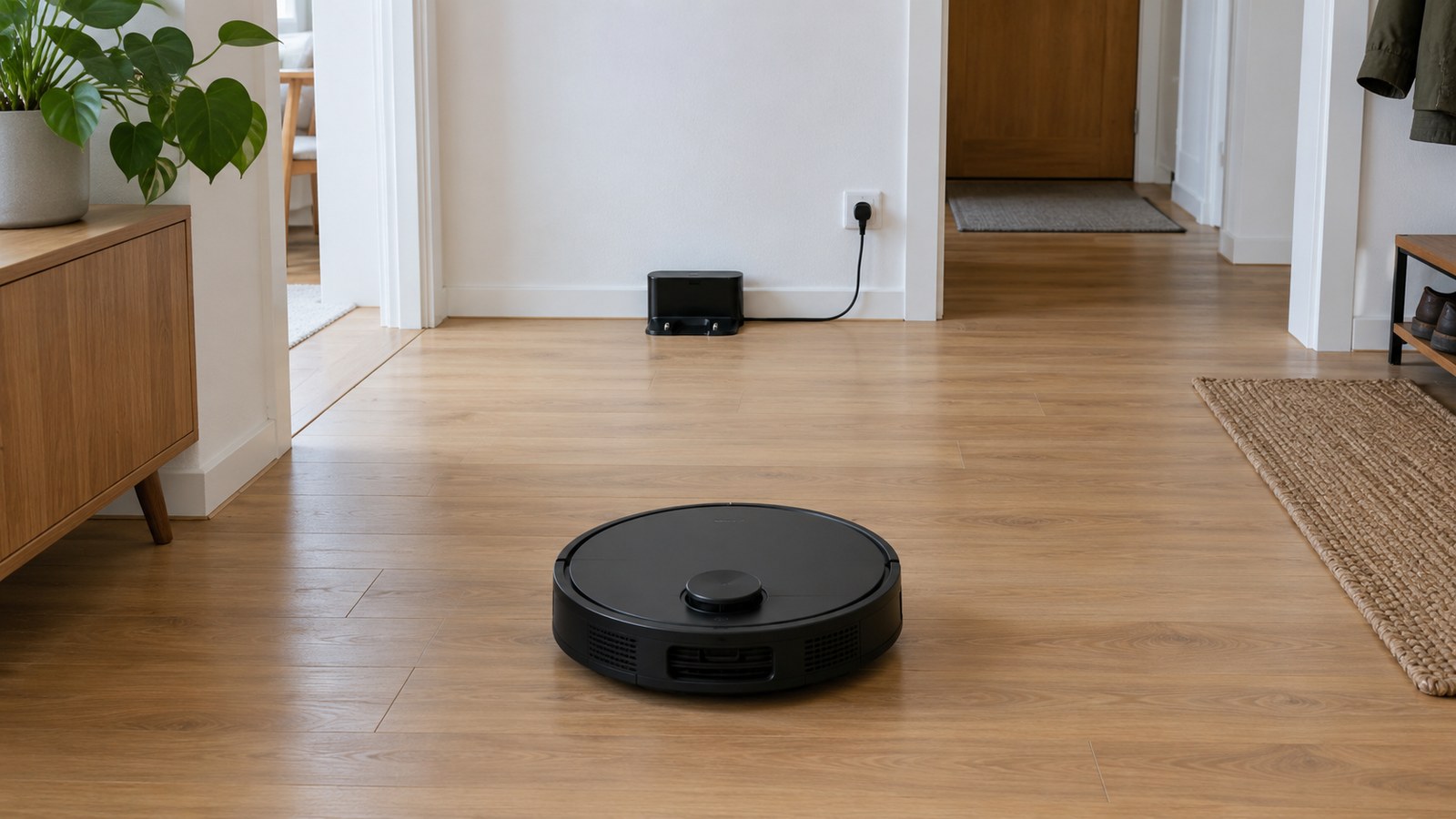
Pokyny iRobot k umístění základny uvádějí rovnou podlahu, polohu u stěny a volné okolí. Potřebné vzdálenosti se liší podle konstrukce. Použijte rozestupy z návodu svého výrobku místo jednoho univerzálního počtu centimetrů pro všechny roboty.
Zkontrolujte kabely, boty, posunuté židle a kobereček těsně před dokem. Podívejte se také, zda základnu robot při najíždění neposouvá. Cesta musí zůstat dostupná v běžném provozu; fotografie uklizeného prostoru nestačí, pokud se dveře během vysávání pravidelně zavírají.
Přenos robota mění výchozí situaci
Podpora iRobot upozorňuje, že přenesení během práce může ztížit nalezení doku. Při porovnání spusťte běžnou úlohu ze základny a nepřenášejte robot. Potom použijte podporovaný příkaz návratu. Neměňte současně polohu doku, mapu a hranice úklidu; nebylo by jasné, co pomohlo.
Má-li model aplikaci s historií, uložte si záznam problematické jízdy. Srovnejte, zda neúspěch vzniká na stejném místě nebo jen po ručním přesunu. Wi-Fi připojení aplikace a vlastní navigace nejsou totožné funkce. Robot, který nedostane příkaz z aplikace, potřebuje jiné porovnání než robot, který příkaz dostane a uvízne u prahu.
Kontakty až po odpojení základny
Před čištěním základnu odpojte a použijte pouze prostředek a pomůcku povolené v návodu. Zkontrolujte viditelné nečistoty na přístupných kontaktech; nepřemosťujte je kovem. Jakmile je vše sestavené a suché, znovu ověřte správné usazení a indikaci nabíjení.
Pokud návrat z volné blízkosti doku podle modelového postupu selhává, předejte podpoře model, hlášení a krátký záznam. Nedělejte tovární reset jen podle podobného videa jiného robota. Pro posouzení opravy navazuje přehled životnosti spotřebičů.
Časté otázky
Musím hned smazat mapu?
Nejdřív ověřte napájení, okolí a původní podmínky úklidu.
Je zhasnutá kontrolka doku důkaz závady?
Ne vždy. Význam a dobu svícení určuje konkrétní model.
Zdroje a rozsah návodu
Podklady ověřeny 3. října 2026. Postup řeší uvedený typ domácího spotřebiče. Přesné volby, díly a servisní postupy se liší podle modelu; před údržbou použijte jeho návod. Jde o redakční diagnostický návod, nikoli o vlastní test konkrétního výrobku.