Dvoufázové ověření a ztráta telefonu: jak obnovit přístup
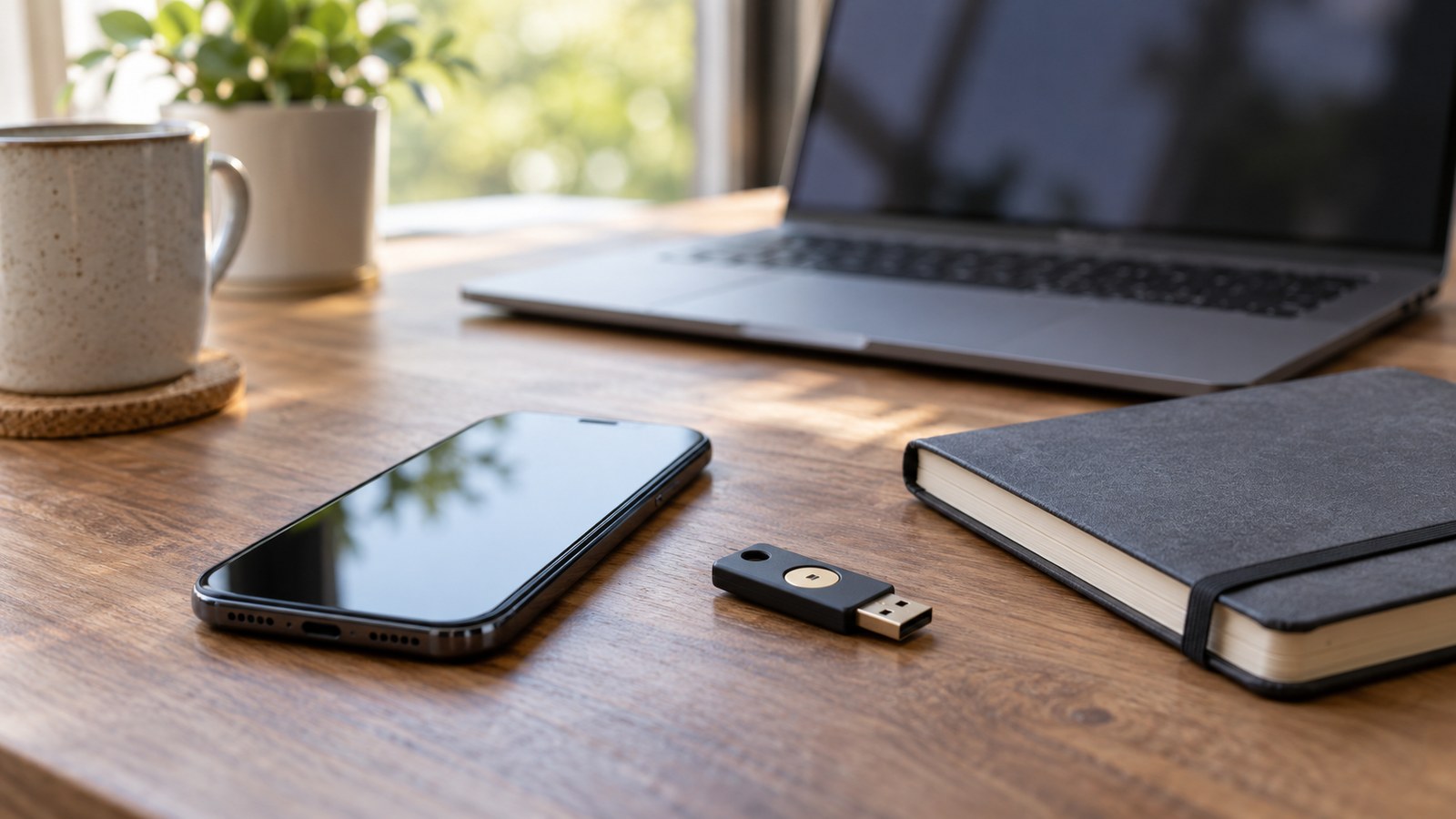
Po ztrátě telefonu s dvoufázovým ověřením nejprve zjistěte, zda máte jinou už nastavenou přihlašovací metodu: další důvěryhodné zařízení, záložní kód, bezpečnostní klíč nebo dostupné ověřovací číslo. Jestli žádnou použitelnou možnost nemáte, potřebujete oficiální obnovu daného účtu. Heslo ani nová SIM automaticky nenahradí každou ověřovací aplikaci.
Postupy pro Google, Apple, pracovní e-mail a banku nejsou zaměnitelné. Tento návod rozlišuje dvě běžné osobní služby a nabízí kontrolní seznam pro prevenci. U pracovního účtu se obraťte na správce a u bankovního přihlášení na svou banku.
Nejdřív rozlište telefon, číslo a ověřovací metodu
V jednom telefonu můžete mít SIM pro SMS, aplikaci generující kódy, přístupové klíče i již přihlášené účty. Každá z těchto věcí může mít jinou cestu obnovy. Zablokování ztracené SIM u operátora chrání číslo, ale samo neřeší přístupy uložené v telefonu.
| Metoda | Co může umožnit návrat | Na co nespoléhat |
|---|---|---|
| Ověřovací SMS | Dostupné ověřovací číslo a postup operátora při ztrátě SIM | Že nové jiné číslo automaticky nahradí původní |
| Kódy v ověřovací aplikaci | Předem nastavená obnova aplikace nebo jiná metoda účtu | Že výměna SIM obnoví obsah aplikace |
| Záložní kód | Dříve uložený platný kód pro konkrétní účet | Že ho budete moci vygenerovat bez přístupu do účtu |
| Bezpečnostní nebo přístupový klíč | Další dostupný a pro účet nastavený klíč | Že všechny klíče vždy existují i na druhém zařízení |
Nejde o seznam možností zaručených pro každou službu. V nastavení vlastního účtu si ověřte, které metody opravdu používá. Obecné fungování přístupových klíčů vysvětluje článek o přihlašování bez hesla.
Účet Google: nejprve použijte existující náhradní cestu
Na přihlašovací stránce zvolte jiný dostupný způsob ověření. Google pro ztracený telefon uvádí několik záložních možností, například jiné přihlášené zařízení, dříve uložený kód nebo přidaný bezpečnostní klíč. Použitelná volba záleží na tom, co jste měli nastavené před ztrátou.
Pokud vlastníte přihlášený notebook, zbytečně se z něj nyní neodhlašujte. Zkontrolujte, zda přes něj dokážete spravovat účet a dokončit potřebné ověření. Existující relace nemusí povolit všechny citlivé změny, ale dobrovolné odhlášení může odstranit dosud dostupnou cestu.
Záložní kódy ukládejte mimo jediný telefon. Google vysvětluje jejich jednorázové použití: použitý kód už neplatí a vydání nové sady zneplatní starou. Kód zadávejte jen při skutečném přihlášení, nikoli člověku vydávajícímu se za podporu. U účtů s rozšířenou ochranou mohou být možnosti odlišné.
Účet Apple: důvěryhodné zařízení nebo číslo
U Apple hledejte dostupné důvěryhodné zařízení nebo důvěryhodné telefonní číslo. Jde o pojmy definované v návodu k dvoufaktorovému ověřování. Druhý iPad či Mac nepomůže jen tím, že ho vlastníte; musí být použitelný v rámci daného účtu a jeho ověření.
Pokud přístup nemáte, použijte oficiální postup obnovy účtu Apple. Může zahrnovat čekací dobu a konkrétní pokyny pro používání ostatních zařízení. Dodržte je přesně podle aktuálního stavu žádosti. Podpora nedokáže slíbit, že čekání zkrátí. Nespoléhejte na neověřenou placenou službu, která nabídne obejití ověření.
Ztracené zařízení řešte souběžně
Obnova přihlášení a ochrana ztraceného telefonu jsou dva různé úkoly. U ztraceného iPhonu lze využít službu Najít a režim ztráty. Apple zároveň upozorňuje na následné podvodné zprávy o nalezení zařízení. Nezadávejte přihlašovací údaje do odkazu, který vám nečekaně přišel.
Po získání přístupu projděte aktivní relace, ověřovací metody a údaje pro obnovu. Ztracený způsob nahraďte podle pokynů služby. U Apple se odebrání zařízení ze služby Najít liší od jeho označení jako ztraceného; nemažte ho z účtu naslepo, zejména při řešení krádeže nebo pojistného nároku.
Kontrolní seznam ještě před ztrátou telefonu
- Sepište kritické účty. Hlavní e-mail, účet telefonu, správce hesel a pracovní služby. Záznam nemusí obsahovat žádná hesla.
- U každého najděte náhradní metodu. Poznamenejte si její umístění a zda ji dokážete použít bez hlavního telefonu.
- Ověřte náhradní přihlášení. Z jiného vlastního zařízení zkuste jednu podporovanou cestu. Po testu se vraťte k běžnému zabezpečení.
- Uložte potřebné kódy bezpečně odděleně. Chraňte je před cizím přístupem, ale nenechávejte jedinou kopii ve ztratitelném telefonu.
- Aktualizujte údaje při změně čísla. Nečekejte až na chvíli, kdy původní číslo nebude dostupné.
Při zkoušce si ověřte také vstup do úložiště, kde máte uložené záložní údaje. Pokud jeho otevření vyžaduje tentýž nedostupný telefon, náhradní cesta stále nefunguje. Je lepší tuto závislost odhalit při klidném testu.
Časté otázky
Vyřeší všechno přenos čísla na novou SIM?
Může obnovit dostupnost SMS na původním čísle. Neobnoví automaticky kódy či klíče uložené jen v aplikaci.
Mám dvoufázové ověření vypnout?
Vhodnější je přidat a ověřit náhradní cestu. Odstranění ochrany není nutným řešením závislosti na jednom zařízení.
Proč se moje nabídka liší od návodu?
Roli hraje služba, verze systému, nastavené metody i bezpečnostní režim účtu. Řiďte se dostupnými oficiálními možnostmi, ne cizím postupem pro jiný účet.
Pokud současně zaznamenáte cizí přihlášení, doplňte kontrolu podle návodu pro únik hesel.
Zdroje a rozsah návodu
Podklady ověřeny 3. října 2026. Názvy nabídek se mohou lišit podle verze aplikace, systému a konkrétního modelu. Jde o redakční postup sestavený z dokumentace, nikoli záznam vlastního testu všech uvedených zařízení.